
Pengenalan Shortcut Otomatis di iPhone
Shortcut otomatis pada iPhone merupakan fitur yang memudahkan pengguna untuk mengotomatiskan berbagai aktivitas sehari-hari. Dengan fitur ini, pengguna dapat membuat rangkaian tindakan yang dijalankan secara otomatis tanpa perlu intervensi manual. Apple memperkenalkan aplikasi Shortcuts sebagai pusat pengaturan dan pengelolaan shortcut otomatis, memungkinkan pengguna menghemat waktu dan meningkatkan efisiensi penggunaan perangkat mereka. Shortcut dapat digunakan untuk mengirim pesan otomatis, mengatur alarm, memutar musik, menyalakan perangkat rumah pintar, hingga menjalankan aplikasi tertentu sesuai waktu atau kondisi tertentu.
Keuntungan Menggunakan Shortcut Otomatis
Penggunaan shortcut otomatis memberikan berbagai keuntungan signifikan. Pertama, efisiensi waktu meningkat karena aktivitas berulang tidak perlu dilakukan secara manual. Kedua, produktivitas sehari-hari lebih terstruktur karena pengguna dapat menjadwalkan rutinitas yang konsisten. Ketiga, pengalaman penggunaan iPhone menjadi lebih personal karena setiap shortcut dapat disesuaikan dengan kebiasaan dan kebutuhan individu. Selain itu, fitur ini juga mendukung integrasi dengan ekosistem Apple lainnya seperti HomeKit, Calendar, dan Maps, sehingga pengguna bisa mengotomatiskan pengaturan rumah, perjalanan, hingga notifikasi penting secara simultan.
Cara Membuat Shortcut Otomatis
Untuk membuat shortcut otomatis di iPhone, pengguna perlu membuka aplikasi Shortcuts dan memilih tab “Automation”. Setelah itu, pilih opsi “Create Personal Automation” untuk aktivitas harian yang bersifat pribadi, atau “Create Home Automation” untuk aktivitas terkait perangkat rumah pintar. Selanjutnya, tentukan pemicu atau kondisi yang akan memulai shortcut, misalnya waktu tertentu, lokasi, atau tindakan tertentu pada perangkat. Setelah pemicu ditetapkan, pilih aksi yang diinginkan dari daftar yang tersedia, seperti mengirim pesan, memutar playlist favorit, atau menyalakan lampu. Pengguna juga dapat menambahkan beberapa aksi secara berurutan agar shortcut lebih kompleks dan sesuai kebutuhan.
Tips Mengoptimalkan Penggunaan Shortcut
Agar shortcut otomatis bekerja optimal, beberapa tips dapat diterapkan. Pertama, pastikan pemicu yang dipilih relevan dengan aktivitas agar shortcut tidak berjalan di waktu yang salah. Kedua, gunakan kondisi “Ask Before Running” jika ingin mendapat konfirmasi sebelum shortcut dijalankan, sehingga mengurangi risiko kesalahan. Ketiga, manfaatkan fitur scripting untuk membuat aksi lebih dinamis, misalnya menyesuaikan volume musik berdasarkan waktu atau lokasi. Keempat, lakukan uji coba setiap shortcut sebelum digunakan secara rutin untuk memastikan semua aksi berjalan sesuai rencana.
Integrasi Shortcut dengan Aktivitas Berulang
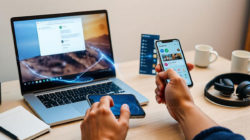
iPhone memungkinkan integrasi shortcut dengan berbagai aktivitas berulang, baik harian maupun mingguan. Misalnya, pengguna bisa membuat shortcut untuk mengirim laporan mingguan ke tim secara otomatis setiap Jumat pagi, atau menyalakan lampu dan memutar musik saat tiba di rumah. Shortcut juga dapat dikombinasikan dengan pengingat dan kalender untuk menciptakan alur kerja yang otomatis dan konsisten. Dengan integrasi ini, iPhone tidak hanya menjadi alat komunikasi, tetapi juga asisten pribadi yang membantu mengelola rutinitas secara efisien.
Kesimpulan
Penggunaan shortcut otomatis di iPhone adalah cara efektif untuk meningkatkan produktivitas dan mengatur aktivitas berulang dengan lebih mudah. Fitur ini memungkinkan pengguna untuk menghemat waktu, mengurangi kesalahan, dan menciptakan pengalaman penggunaan yang personal. Dengan memahami cara membuat, mengatur, dan mengoptimalkan shortcut, pengguna dapat memanfaatkan teknologi iPhone secara maksimal untuk mendukung kehidupan sehari-hari yang lebih terstruktur dan efisien.