
Pendahuluan
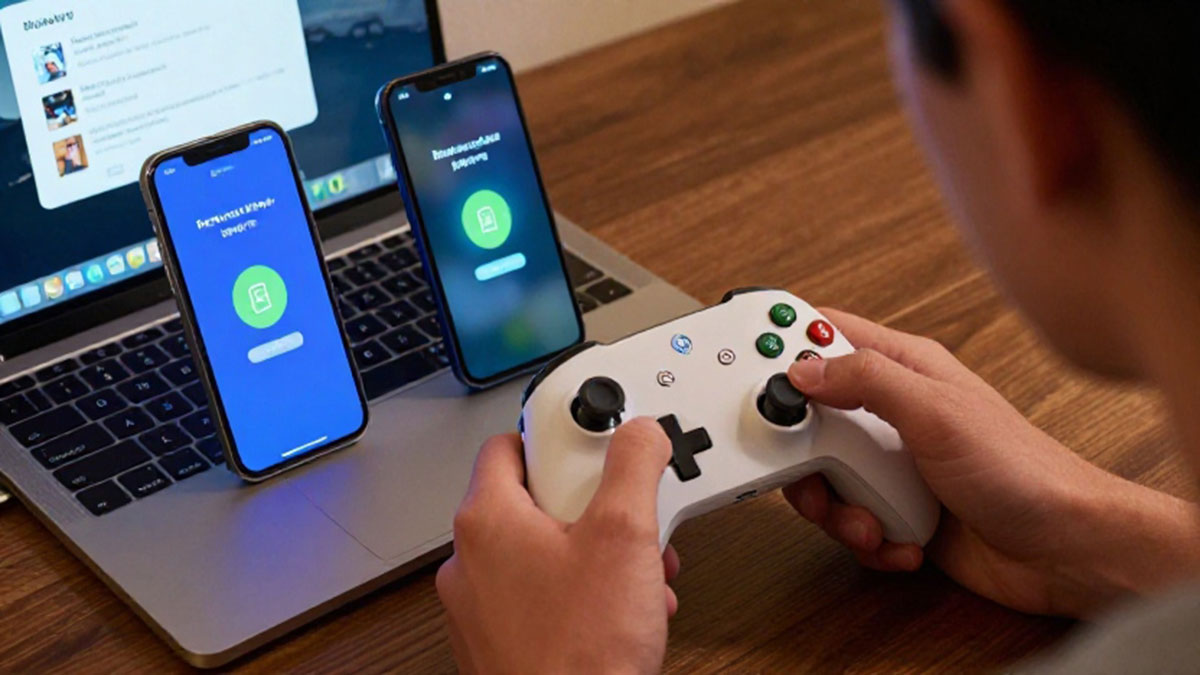
Perkembangan teknologi mobile membuat pengalaman bermain game di smartphone semakin mendekati kualitas konsol. Salah satu cara untuk meningkatkan kenyamanan bermain adalah dengan menggunakan kontroler game konsol. Dengan kontroler, pemain bisa mendapatkan kontrol yang lebih presisi, responsif, dan ergonomis dibandingkan layar sentuh. Artikel ini akan membahas secara lengkap cara menghubungkan kontroler game konsol ke HP Android dan Apple iPhone dengan langkah yang mudah dipahami.
Keuntungan Menggunakan Kontroler di Smartphone
Menggunakan kontroler eksternal memberikan banyak manfaat bagi para gamer mobile. Selain meningkatkan akurasi saat bermain, kontroler juga membantu mengurangi kelelahan jari karena tidak perlu terus menyentuh layar. Game bergenre action, FPS, racing, dan RPG terasa jauh lebih nyaman dengan tombol fisik. Selain itu, beberapa game modern memang dirancang untuk mendukung penggunaan kontroler sehingga pengalaman bermain menjadi lebih maksimal.
Jenis Kontroler yang Bisa Digunakan
Tidak semua kontroler kompatibel dengan smartphone, namun sebagian besar kontroler modern sudah mendukung koneksi Bluetooth. Kontroler dari konsol populer biasanya bisa digunakan baik di Android maupun iPhone. Selain itu, ada juga kontroler khusus mobile yang dirancang untuk menjepit smartphone agar lebih praktis saat digunakan bermain.
Cara Menghubungkan Kontroler ke HP Android
Untuk pengguna Android, proses menghubungkan kontroler cukup sederhana. Pertama, aktifkan fitur Bluetooth di smartphone melalui menu pengaturan. Setelah itu, nyalakan kontroler dan masuk ke mode pairing. Biasanya, mode ini diaktifkan dengan menekan kombinasi tombol tertentu hingga lampu indikator berkedip. Selanjutnya, cari nama perangkat kontroler di daftar Bluetooth pada HP dan pilih untuk menghubungkannya. Jika berhasil, kontroler akan langsung terdeteksi dan siap digunakan pada game yang mendukung.
Cara Menghubungkan Kontroler ke Apple iPhone
Pada iPhone, langkahnya hampir sama dengan Android namun dengan beberapa penyesuaian. Buka menu pengaturan, lalu masuk ke bagian Bluetooth dan aktifkan. Nyalakan kontroler dan aktifkan mode pairing hingga indikator menyala berkedip. Pilih nama kontroler yang muncul di daftar perangkat Bluetooth iPhone. Setelah terhubung, kontroler bisa langsung digunakan terutama pada game yang sudah mendukung fitur controller di sistem iOS.
Tips Agar Koneksi Stabil dan Lancar
Untuk mendapatkan pengalaman bermain yang optimal, pastikan baterai kontroler dalam kondisi cukup. Koneksi Bluetooth yang lemah bisa menyebabkan delay atau lag saat bermain. Hindari penggunaan di area dengan banyak gangguan sinyal. Selain itu, pastikan sistem operasi smartphone sudah diperbarui ke versi terbaru agar kompatibilitas dengan kontroler semakin baik.
Game yang Mendukung Kontroler
Tidak semua game mobile mendukung penggunaan kontroler. Oleh karena itu, penting untuk memilih game yang sudah memiliki fitur controller support. Biasanya, game populer dan berukuran besar sudah menyediakan opsi ini. Beberapa bahkan memungkinkan pengguna melakukan pengaturan tombol sesuai kebutuhan.
Mengatasi Masalah yang Sering Terjadi
Jika kontroler tidak terdeteksi, coba matikan dan hidupkan kembali Bluetooth pada smartphone. Pastikan juga kontroler tidak sedang terhubung dengan perangkat lain. Jika masih gagal, lakukan reset pada kontroler sesuai petunjuk pabrikan. Untuk pengguna iPhone, pastikan sistem iOS mendukung jenis kontroler yang digunakan karena tidak semua kontroler kompatibel dengan semua versi.
Kesimpulan
Menghubungkan kontroler game konsol ke HP Android dan Apple iPhone adalah langkah mudah yang dapat meningkatkan kualitas bermain secara signifikan. Dengan mengikuti panduan yang tepat, pengguna bisa menikmati pengalaman gaming yang lebih nyaman dan profesional. Pastikan memilih kontroler yang kompatibel dan menjaga koneksi tetap stabil agar permainan berjalan lancar tanpa hambatan.