
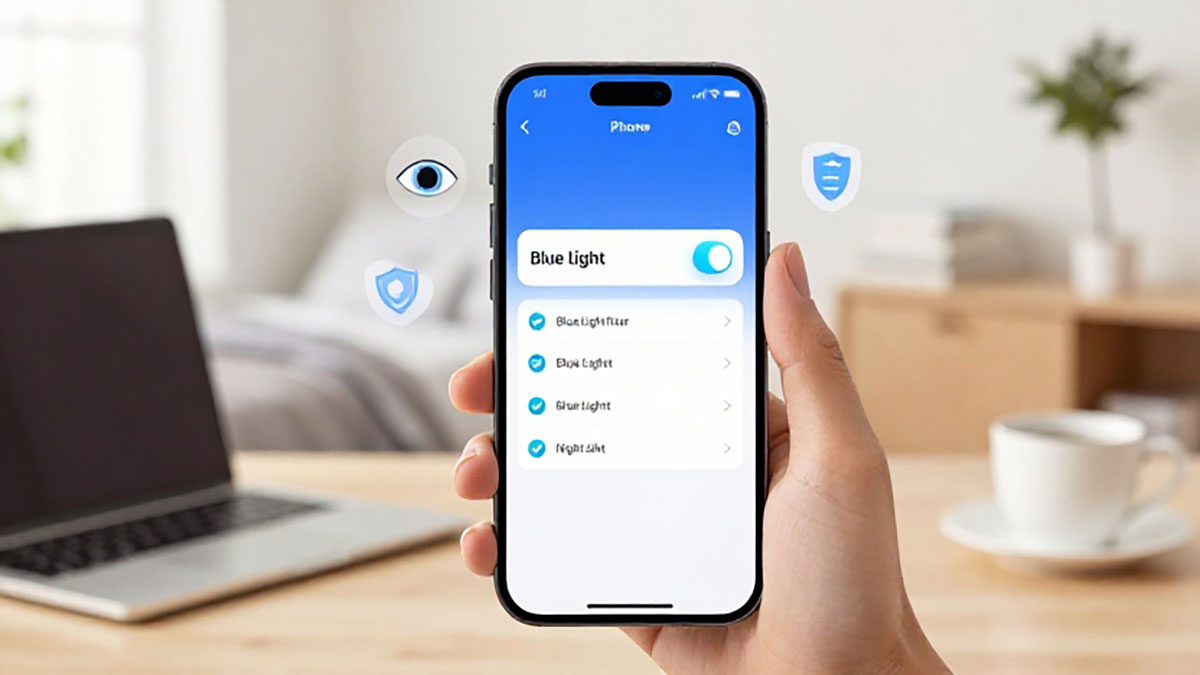
Mengaktifkan fitur filter cahaya biru di iPhone menjadi langkah penting bagi pengguna yang ingin menjaga kesehatan mata sekaligus meningkatkan kualitas tidur. Paparan cahaya biru dari layar ponsel dalam jangka panjang dapat menyebabkan mata lelah, sulit tidur, hingga gangguan ritme sirkadian. Untungnya, Apple telah menyediakan fitur bawaan yang memudahkan pengguna untuk mengurangi paparan cahaya biru hanya dalam beberapa langkah sederhana. Artikel ini akan membahas secara lengkap cara mengaktifkan fitur filter cahaya biru di iPhone, manfaatnya, serta tips optimalisasi penggunaannya.
Apa Itu Fitur Filter Cahaya Biru di iPhone
Fitur filter cahaya biru pada iPhone dikenal dengan nama Night Shift. Night Shift adalah teknologi bawaan dari Apple Inc. yang secara otomatis mengubah warna layar menjadi lebih hangat saat malam hari. Fitur ini mengurangi pancaran cahaya biru dan menggantinya dengan spektrum warna kekuningan yang lebih nyaman di mata. Night Shift tersedia di berbagai model iPhone yang menggunakan sistem operasi terbaru.
Cahaya biru sendiri merupakan bagian dari spektrum cahaya tampak dengan panjang gelombang pendek dan energi tinggi. Pada siang hari, cahaya biru membantu meningkatkan fokus dan kewaspadaan. Namun saat malam hari, paparan berlebihan justru dapat menghambat produksi hormon melatonin yang berperan dalam mengatur siklus tidur.
Manfaat Mengaktifkan Filter Cahaya Biru
Mengaktifkan fitur Blue Light di iPhone memberikan banyak manfaat bagi kesehatan dan kenyamanan pengguna. Pertama, fitur ini membantu mengurangi ketegangan mata akibat penggunaan layar dalam waktu lama. Kedua, kualitas tidur bisa meningkat karena tubuh tidak terganggu oleh paparan cahaya terang menjelang waktu istirahat. Ketiga, layar terasa lebih nyaman saat digunakan di ruangan gelap sehingga tidak menyilaukan.
Bagi pekerja yang sering menggunakan ponsel pada malam hari, seperti freelancer, content creator, atau pelajar, fitur ini sangat membantu menjaga produktivitas tanpa mengorbankan kesehatan mata.
Cara Mengaktifkan Night Shift di iPhone
Berikut langkah-langkah mudah untuk mengaktifkan fitur filter cahaya biru di iPhone:
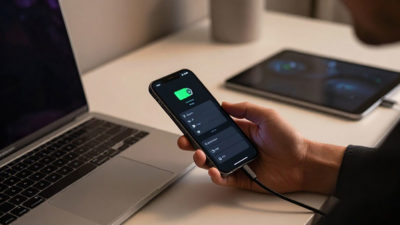
Pertama, buka menu Pengaturan di iPhone Anda. Setelah itu, pilih menu Tampilan & Kecerahan. Di dalam menu tersebut, cari dan pilih opsi Night Shift. Selanjutnya, Anda dapat mengaktifkan opsi Jadwalkan untuk menentukan waktu aktif otomatis, misalnya dari pukul 19.00 hingga 06.00. Anda juga bisa memilih Sunset to Sunrise agar fitur aktif secara otomatis mengikuti waktu matahari terbenam dan terbit sesuai lokasi.
Selain penjadwalan otomatis, Anda dapat langsung mengaktifkan fitur ini dengan memilih Aktifkan Secara Manual Hingga Besok. Opsi ini cocok jika Anda hanya ingin menggunakan filter cahaya biru sementara waktu.
Anda juga dapat mengatur tingkat kehangatan warna dengan menggeser slider yang tersedia. Semakin ke kanan, warna layar akan semakin hangat dan kekuningan.
Cara Cepat Mengaktifkan Blue Light dari Control Center
Selain melalui pengaturan, Anda juga bisa mengaktifkan Night Shift dengan cara yang lebih cepat. Buka Control Center dengan mengusap layar dari sudut kanan atas ke bawah. Tekan dan tahan ikon pengaturan kecerahan layar. Setelah menu tambahan muncul, pilih ikon Night Shift untuk mengaktifkannya secara instan.
Metode ini sangat praktis karena tidak perlu membuka menu pengaturan secara lengkap.
Tips Mengoptimalkan Penggunaan Filter Cahaya Biru
Agar hasilnya maksimal, ada beberapa tips yang bisa Anda terapkan. Gunakan fitur ini secara terjadwal agar tubuh terbiasa dengan pola pencahayaan yang lebih alami. Kombinasikan Night Shift dengan mode Gelap atau Dark Mode untuk pengalaman visual yang lebih nyaman. Kurangi tingkat kecerahan layar pada malam hari agar mata tidak cepat lelah. Hindari penggunaan ponsel setidaknya 30 menit sebelum tidur meskipun filter cahaya biru sudah aktif.
Pengguna iPhone terbaru juga dapat memanfaatkan fitur tambahan seperti True Tone yang secara otomatis menyesuaikan warna layar dengan kondisi pencahayaan sekitar.
Apakah Semua iPhone Mendukung Night Shift
Sebagian besar model iPhone modern mendukung fitur Night Shift selama menggunakan versi iOS yang kompatibel. Jika Anda tidak menemukan opsi Night Shift, pastikan sistem operasi telah diperbarui ke versi terbaru melalui menu Pembaruan Perangkat Lunak di Pengaturan.
Memastikan iPhone selalu menggunakan iOS terbaru tidak hanya memberikan akses ke fitur terbaru tetapi juga meningkatkan keamanan perangkat.
Kesimpulan
Cara mengaktifkan fitur filter cahaya biru di iPhone sangat mudah dan bisa dilakukan dalam hitungan detik. Fitur Night Shift dari Apple membantu mengurangi paparan cahaya biru yang berpotensi mengganggu kesehatan mata dan kualitas tidur. Dengan mengatur jadwal otomatis dan menyesuaikan tingkat kehangatan layar, pengguna dapat menikmati pengalaman penggunaan ponsel yang lebih nyaman dan sehat.
Menggunakan teknologi secara bijak adalah langkah penting dalam menjaga keseimbangan antara produktivitas dan kesehatan. Aktifkan fitur Blue Light di iPhone Anda sekarang juga dan rasakan perbedaannya dalam aktivitas sehari-hari.